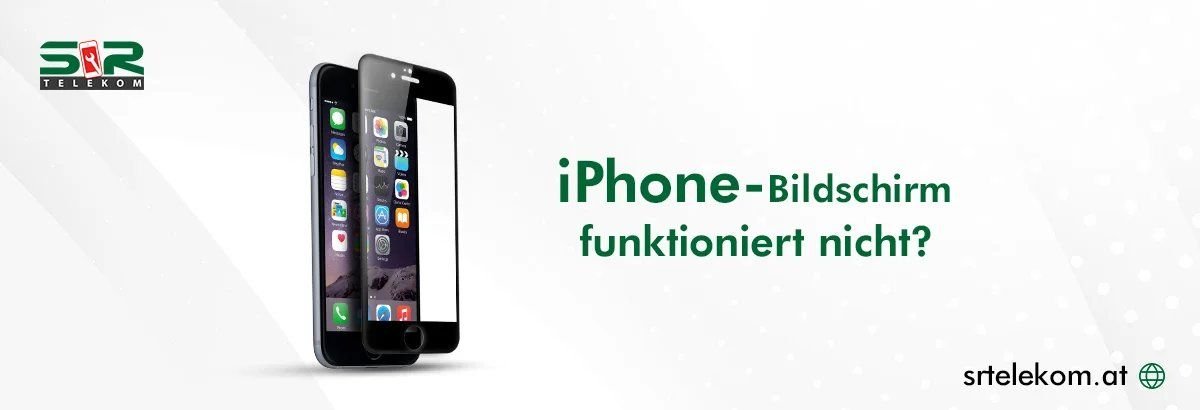
Der Bildschirm ist eingefroren, Tippen bringt nichts, oder das iPhone bleibt beim Apple-Logo hängen. Das wirkt dramatisch, ist aber oft ein Softwareproblem, das Sie in wenigen Minuten selbst lösen können. Gehen Sie die Schritte der Reihe nach durch – von einfach bis aufwendig.
1. Display und Schutzglas prüfen
Klingt banal, ist aber häufig die Ursache: Nasse oder fettige Finger, ein verschmutztes Display oder ein gesprungenes bzw. gelöstes Schutzglas stören den Touch. Reinigen Sie das Display mit einem weichen Tuch und nehmen Sie ein beschädigtes Schutzglas testweise ab.
2. Neustart erzwingen
Der wichtigste Schritt. Bei iPhone 8 und allen neueren Modellen:
- Lauter-Taste kurz drücken und loslassen.
- Leiser-Taste kurz drücken und loslassen.
- Seitentaste gedrückt halten, bis das Apple-Logo erscheint (ca. 10–20 Sekunden).
Dabei gehen keine Daten verloren. Beim iPhone 7 halten Sie Leiser-Taste und Seitentaste gleichzeitig gedrückt.
3. Laden und warten
Ein komplett leerer Akku kann wie ein „eingefrorenes” iPhone aussehen. Laden Sie das Gerät mindestens 30 Minuten mit einem funktionierenden Kabel. Mehr dazu in unserem Ratgeber iPhone lädt nicht.
4. Problematische Apps finden
Friert das iPhone immer in derselben App ein? Dann aktualisieren Sie diese App im App Store oder löschen und installieren Sie sie neu. Ein voller Speicher (Einstellungen → Allgemein → iPhone-Speicher) kann das System ebenfalls ausbremsen.
5. iOS aktualisieren
Unter Einstellungen → Allgemein → Softwareupdate installieren Sie die neueste iOS-Version. Updates beheben häufig genau solche Fehler.
6. Wiederherstellungsmodus: iOS neu installieren
Hängt das iPhone am Apple-Logo oder lässt es sich gar nicht bedienen, schließen Sie es an einen Mac (Finder) oder Windows-PC (App „Apple Geräte” bzw. iTunes) an und führen Sie die Tastenfolge aus Schritt 2 aus – halten Sie die Seitentaste aber so lange, bis der Wiederherstellungsbildschirm erscheint. Wählen Sie dann „Aktualisieren”. Damit wird iOS neu installiert, ohne Ihre Daten zu löschen. Nur „Wiederherstellen” löscht alles – das ist der allerletzte Schritt.
7. Hardware-Defekt erkennen
Wenn nichts hilft, ist wahrscheinlich die Hardware betroffen. Typische Anzeichen:
- Der Touch funktioniert nur in bestimmten Bereichen oder „tippt von selbst”.
- Das iPhone klingelt, aber der Bildschirm bleibt schwarz.
- Das Problem begann nach einem Sturz oder Kontakt mit Wasser.
Dann hilft meist ein iPhone-Displaytausch – bei vielen Modellen in 30 bis 60 Minuten. Ihre Daten bleiben dabei erhalten.
Kurz zusammengefasst
In den meisten Fällen hilft ein erzwungener Neustart. Danach: laden, App prüfen, iOS aktualisieren und im Notfall per Mac/PC „Aktualisieren”. Bleibt der Bildschirm schwarz oder reagiert nur teilweise, ist das Display defekt – bei SR Telekom im Citygate prüfen wir das kostenlos.