
Ratgeber · Samsung

Samsung Hard Reset – Anleitung und was Sie vorher wissen müssen

Ein Hard Reset setzt Ihr Samsung Galaxy auf den Werkszustand zurück und löscht dabei alle Daten. Das kann sinnvoll sein, bevor Sie ein Handy verkaufen oder wenn die Software dauerhaft Probleme macht. In vielen Fällen reicht aber schon ein einfacher Neustart.

Beratung zu Samsung-Smartphones im Geschäft

6 Monate Garantie auf Reparaturen

Auf Funktion & Ersatzteile

Kostenlose Diagnose

Transparente Erstprüfung

Keine Reparatur – keine Kosten

0 € bei Nichterfolg

Schnell vor Ort

Viele Reparaturen in 30–60 Minuten

Kurz gesagt

Ein Hard Reset löscht alle Daten unwiderruflich. Probieren Sie zuerst einen erzwungenen Neustart (Leiser-Taste + Seitentaste ca. 10 Sekunden). Für einen Reset brauchen Sie danach die Zugangsdaten Ihres Google-Kontos – sonst bleibt das Gerät gesperrt.

Neustart oder Hard Reset? Der wichtige Unterschied

Erzwungener Neustart beim Galaxy: Halten Sie die Leiser-Taste und die Seitentaste gleichzeitig etwa 10 Sekunden gedrückt, bis das Samsung-Logo erscheint.

Vor dem Reset unbedingt erledigen

  1. Backup erstellen: über Samsung Cloud, Google One oder Smart Switch am Computer. Fotos zum Beispiel in Google Fotos sichern.
  2. WhatsApp-Chats sichern: In WhatsApp unter Einstellungen → Chats → Chat-Backup.
  3. Google-Konto und Passwort bereithalten: Nach dem Reset fragt das Handy nach dem zuletzt verwendeten Google-Konto. Ohne diese Daten lässt es sich nicht mehr einrichten (Factory Reset Protection).
  4. Vor einem Verkauf: Google-Konto und Samsung-Konto vorher in den Einstellungen abmelden.

Variante 1: Reset über die Einstellungen (empfohlen)

Wenn das Handy noch normal bedienbar ist, ist dies der sicherste Weg:

  1. Einstellungen öffnen.
  2. Allgemeine Verwaltung → Zurücksetzen.
  3. „Auf Werkseinstellungen zurücksetzen" wählen und die Hinweise lesen.
  4. Mit PIN, Muster oder Passwort bestätigen.

Variante 2: Recovery-Modus

Wenn das Handy nicht mehr richtig startet, gibt es den Recovery-Modus. Das Gerät wird ausgeschaltet und dann mit einer Tastenkombination gestartet – bei vielen Modellen Lauter-Taste + Seitentaste, bis das Logo erscheint. Bei neueren Galaxy-Modellen muss das Handy dafür zusätzlich per USB-Kabel mit einem Computer oder Ladegerät verbunden sein. Im Menü navigieren Sie mit den Lautstärke-Tasten zu „Wipe data/factory reset" und bestätigen mit der Seitentaste.

Wichtig: Auch nach einem Reset über den Recovery-Modus ist das Gerät an das zuletzt verwendete Google-Konto gebunden. Wir entsperren keine Google- bzw. FRP-Sperren. Ohne Ihre Zugangsdaten kann nur Google bzw. Samsung mit Kaufnachweis helfen.

Wann ein Reset nicht hilft

Ein Hard Reset behebt Softwareprobleme. Bei einem kaputten Display, einem schwachen Akku, einer defekten Ladebuchse oder einem Wasserschaden bringt er nichts – und Ihre Daten wären unnötig gelöscht. Wenn Sie unsicher sind, lassen Sie das Gerät vorher kostenlos prüfen.

Wir helfen

Bei uns im Citygate können Sie Ihr Galaxy vor einem Reset kostenlos prüfen lassen. Wir helfen beim Datentransfer auf ein neues Gerät, bei der Reparatur oder beim Verkauf Ihres alten Smartphones.

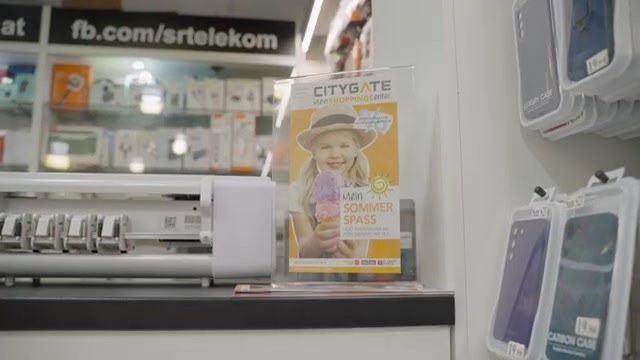
Theke von SR Telekom im Citygate Shopping Center Wien

Wir helfen im Citygate

Einfach vorbeikommen – ohne Termin

Shop 42A im Citygate Shopping Center, Wagramer Straße 195, 1210 Wien. Mo–Fr 09:00–19:00, Sa 09:00–18:00. Die Diagnose ist kostenlos, und wenn wir nicht reparieren können, zahlen Sie nichts.

Häufige Fragen: Samsung Hard Reset

Kurze Antworten auf die Fragen, die wir im Geschäft am häufigsten hören.

Löscht ein Hard Reset alle Daten?

Ja, alle Daten, Apps und Einstellungen auf dem Gerät werden gelöscht. Erstellen Sie vorher unbedingt ein Backup.

Was ist die Google-Konto-Sperre nach dem Reset?

Der Diebstahlschutz (FRP) fragt nach dem Reset das zuletzt verwendete Google-Konto ab. Ohne Zugangsdaten lässt sich das Gerät nicht einrichten.

Können Sie eine Google-Sperre entfernen?

Nein. Wir entsperren keine Google-, iCloud- oder FRP-Sperren. Wenden Sie sich mit Kaufnachweis an Google bzw. Samsung.

Wie starte ich mein Galaxy ohne Datenverlust neu?

Leiser-Taste und Seitentaste gleichzeitig etwa 10 Sekunden gedrückt halten. Dabei werden keine Daten gelöscht.

Das könnte Sie auch interessieren

Live vor Ort für Sie da

Ihr Fachgeschäft im Citygate Wien Floridsdorf

Direkt im Einkaufszentrum Citygate, Shop 42A – mit den Öffis gut erreichbar (U1 Aderklaaer Straße).

Adresse & Anfahrt

SR Telekom

Citygate Shopping Center, Shop 42A

Wagramer Straße 195

1210 Wien (Floridsdorf)

U1 Station Aderklaaer Straße

Öffnungszeiten & Status

Mo – Fr: 09:00 – 19:00 Uhr
Sa: 09:00 – 18:00 Uhr

Sonntag & Feiertage: Geschlossen

Reparaturen ohne Termin. Während Ihr Gerät repariert wird, können Sie entspannt im Einkaufszentrum shoppen.

Beim Klick öffnet sich Google Maps in einem neuen Tab; Ihre Startadresse wird dafür an Google übermittelt. Leer lassen = Route ab Ihrem aktuellen Standort.

SR Telekom Fachgeschäft Innenansicht im Citygate Shopping Center Wien
Shop 42A · Citygate Wien
Anrufen Buchen WhatsApp