Ein iPhone-Akku hält nicht ewig – aber mit den richtigen Einstellungen holen Sie deutlich mehr aus jeder Ladung heraus und verlangsamen die Alterung. Diese zehn Einstellungen bringen am meisten. (Die Menüpunkte können sich je nach iOS-Version leicht unterscheiden.)
1. Displayhelligkeit automatisch regeln
Das Display ist der größte Stromverbraucher. Aktivieren Sie unter Einstellungen → Bedienungshilfen → Anzeige & Textgröße die Auto-Helligkeit und reduzieren Sie die Helligkeit in Innenräumen.
2. Dunkelmodus nutzen
Bei iPhones mit OLED-Display (ab iPhone X, außer iPhone XR und 11) verbrauchen schwarze Pixel kaum Strom. Der Dunkelmodus unter Einstellungen → Anzeige & Helligkeit spart deshalb spürbar Energie.
3. Automatische Sperre kurz halten
Unter Einstellungen → Anzeige & Helligkeit → Automatische Sperre wählen Sie 30 Sekunden oder 1 Minute. Jede Minute mit eingeschaltetem Display kostet Akku.
4. Hintergrundaktualisierung einschränken
Einstellungen → Allgemein → Hintergrundaktualisierung: Schalten Sie sie für Apps aus, die nicht ständig neue Inhalte brauchen – etwa Spiele, Shopping-Apps oder selten genutzte Programme.
5. Ortungsdienste gezielt erlauben
Einstellungen → Datenschutz & Sicherheit → Ortungsdienste: Stellen Sie Apps von „Immer” auf „Beim Verwenden”. Viele Apps brauchen Ihren Standort nicht dauerhaft.
6. Mitteilungen reduzieren
Jede Mitteilung weckt das Display. Deaktivieren Sie unter Einstellungen → Mitteilungen alles, was Sie nicht wirklich brauchen.
7. Stromsparmodus aktivieren
Der Stromsparmodus (Einstellungen → Batterie) reduziert Hintergrundaktivität und Effekte. Sie können ihn auch ins Kontrollzentrum legen und bei Bedarf einschalten.
8. iOS aktuell halten
Updates verbessern oft die Energieeffizienz. Nach einem großen Update ist der Verbrauch ein bis zwei Tage höher, weil das iPhone im Hintergrund Fotos und Daten neu indiziert – das ist normal.
9. Optimiertes Laden und Ladelimit
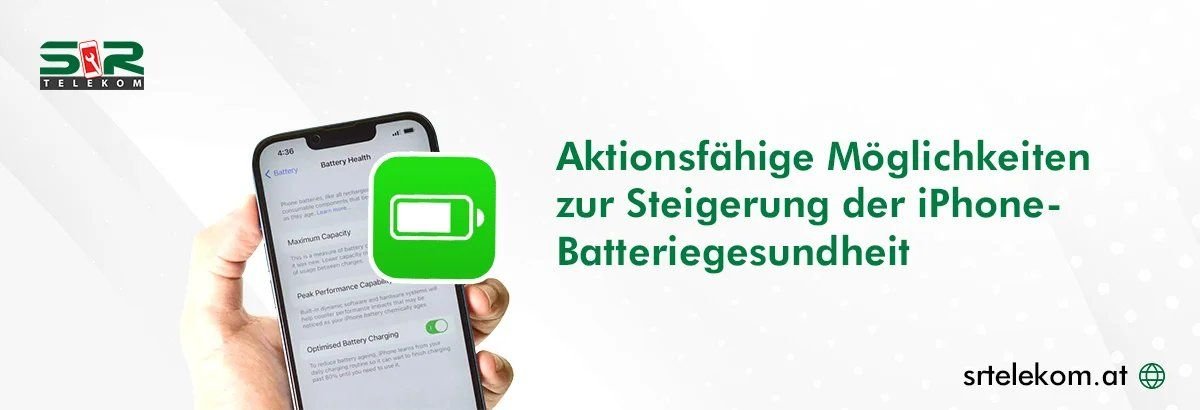
Unter Einstellungen → Batterie → Laden bzw. Batteriezustand & Laden finden Sie „Optimiertes Laden”. Neuere iPhones bieten zusätzlich ein Ladelimit (z. B. 80 %). Ständiges Laden auf 100 % und lange Zeit bei vollem Akku beschleunigen die Alterung.
10. Hitze vermeiden
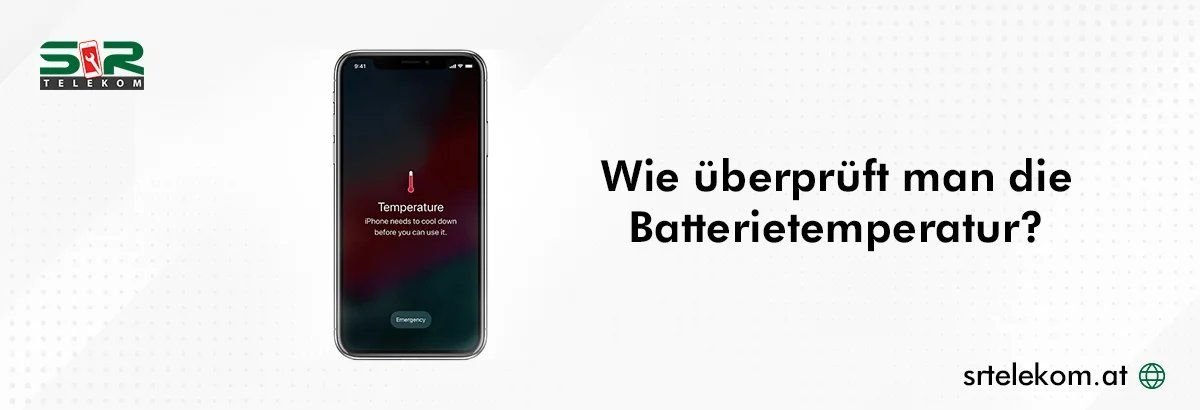
Hitze ist der größte Feind des Akkus. Lassen Sie das iPhone nicht in der Sonne oder im Auto liegen und nehmen Sie beim Laden eine dicke Hülle ab, wenn es dabei sehr warm wird. Mehr dazu: Handy überhitzt.
Den Batteriezustand prüfen
Unter Einstellungen → Batterie → Batteriezustand sehen Sie die maximale Kapazität im Vergleich zum Neuzustand. Liegt sie unter etwa 80 % oder erscheint der Hinweis „Service”, helfen keine Einstellungen mehr – dann ist ein iPhone-Akkutausch die beste Lösung. Mehr Hintergründe: iPhone Akku schnell leer.
Kurz zusammengefasst
Helligkeit, Dunkelmodus, Hintergrundaktualisierung und Ortung bringen am meisten Laufzeit. Optimiertes Laden und wenig Hitze halten den Akku langfristig gesund. Ist der Batteriezustand unter 80 %, tauschen wir den Akku bei SR Telekom im Citygate bei vielen Modellen in 30 bis 60 Minuten.