Der Play Store lädt nicht, Downloads bleiben bei „Ausstehend” hängen, oder Updates brechen mit einer Fehlermeldung ab? Oft hilft es, den Cache des Play Store zu leeren. Das dauert eine Minute und löscht keine Apps.
Was ist der Cache?
Der Cache ist ein Zwischenspeicher für temporäre Dateien – etwa Bilder, Suchergebnisse und Teile von Downloads. Er soll Apps schneller machen. Sammeln sich dort fehlerhafte oder veraltete Daten an, kann der Play Store hängen oder Fehler anzeigen.
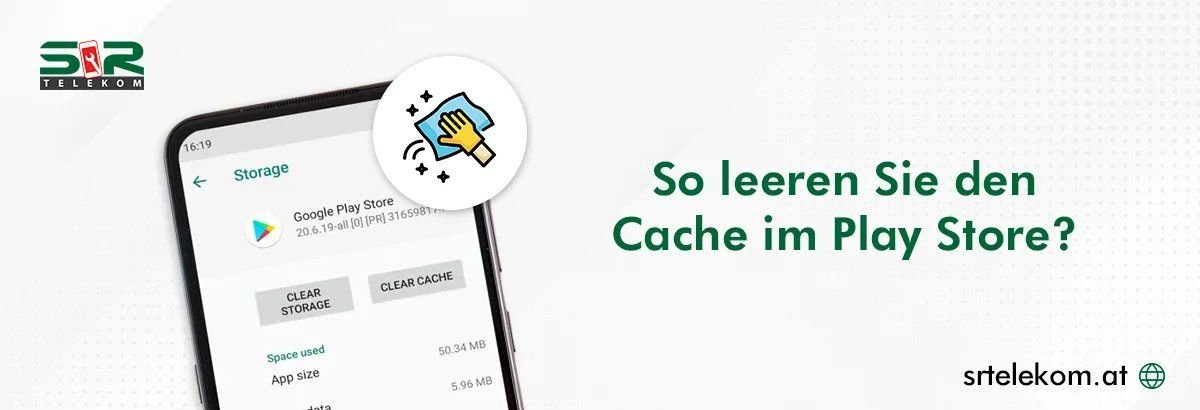
Play Store Cache leeren – so geht’s
- Öffnen Sie die Einstellungen Ihres Android-Handys.
- Tippen Sie auf Apps (bei manchen Geräten „Apps & Benachrichtigungen” bzw. „Anwendungen”) und wählen Sie gegebenenfalls „Alle Apps anzeigen”.
- Suchen Sie Google Play Store und tippen Sie darauf.
- Tippen Sie auf Speicher bzw. „Speicher & Cache” und dann auf Cache leeren.
Öffnen Sie anschließend den Play Store erneut. In den meisten Fällen funktioniert er wieder.
Wenn das nicht reicht
Speicher des Play Store leeren
Im selben Menü gibt es „Speicher leeren” bzw. „Daten löschen”. Damit wird der Play Store zurückgesetzt. Ihre installierten Apps bleiben erhalten.
Google Play-Dienste
Machen Sie dasselbe für Google Play-Dienste – sie arbeiten im Hintergrund mit dem Play Store zusammen. Hier nur „Cache leeren”, nicht den Speicher.
Freien Speicher prüfen
Ist der Gerätespeicher fast voll, kann der Play Store keine Updates laden. Unter Einstellungen → Speicher sehen Sie, was Platz belegt. Tipps zum Aufräumen finden Sie in unserem Beitrag Android-Handy langsam oder hängt.
Datum, Uhrzeit und Verbindung
Eine falsche Uhrzeit kann die Verbindung zu Google-Servern stören. Aktivieren Sie unter Einstellungen → Allgemeine Verwaltung / System → Datum und Uhrzeit die automatische Einstellung. Testen Sie außerdem WLAN und mobile Daten.
Play Store-Updates deinstallieren
Unter Einstellungen → Apps → Google Play Store → ⋮ (Menü) → Updates deinstallieren setzen Sie den Play Store auf die Werksversion zurück. Er aktualisiert sich danach automatisch.
Neustart
Nach diesen Schritten hilft ein Neustart, damit alles sauber neu geladen wird.
Wann wir helfen können
Wenn der Play Store trotz allem nicht funktioniert, Ihr Handy insgesamt sehr langsam ist oder Sie sich unsicher sind, schauen wir uns das Gerät bei SR Telekom im Citygate an. Beim Umzug auf ein neues Handy unterstützen wir Sie gern mit unserem Datentransfer.
Kurz zusammengefasst
Einstellungen → Apps → Google Play Store → Speicher → Cache leeren. Hilft das nicht: Speicher leeren, Play-Dienste-Cache leeren, Gerätespeicher und Uhrzeit prüfen, neu starten.